
노트북 세로 거치대, 1구 vs 2구 고르기 전 알아둘 기준 (살 사람 vs 사지 말 사람)
이 포스팅은 쿠팡 파트너스 활동의 일환으로, 이에 따른 일정액의 수수료를 제공받습니다.

책상 위를 깔끔하게 정리하고 싶을 때 가장 먼저 눈에 들어오는 아이템이 바로 노트북 세로 거치대(버티컬 스탠드)입니다. 노트북을 책처럼 세워 꽂아두면 모니터 옆 좁은 공간도 넓게 쓸 수 있어 데스크테리어 아이템으로 자주 꼽히죠.
하지만 내 작업 환경과 노트북 구조에 맞는지 먼저 따져보지 않고 사면, 기기에 흠집만 나거나 며칠 만에 서랍 구석으로 들어가기 쉽습니다.
구매를 고민 중이라면 아래 기준을 먼저 확인해 보세요.
1. 세로 거치대, 살 사람 vs 사지 말 사람
이런 분에게 잘 맞습니다 (살 사람)
- 클램쉘 모드 유저: 외장 모니터와 별도 키보드·마우스를 연결하고, 노트북 상판은 닫은 채 '본체'로만 쓰는 분.
- 좁은 데스크 공간: 책상 폭이 좁아 노트북을 펼쳐둘 자리가 마땅치 않아 여유 공간 확보가 절실한 분.
- 정리 정돈 우선: 일과 후 책상 위에 널브러진 기기를 한곳에 세워두고 깔끔하게 책상을 비우고 싶은 분.
이런 분은 다시 생각해 보세요 (사지 말 사람)
- 노트북 화면을 보조 모니터로 쓰는 분: 화면을 열어 듀얼 모니터로 써야 한다면 세로 거치대가 아니라 각도 조절형 일반 거치대를 써야 합니다.
- 외출·이동이 잦은 분: 하루에도 몇 번씩 노트북을 들고 나갔다 꽂았다 해야 한다면, 케이블을 매번 뺐다 꽂는 과정 자체가 번거로울 수 있습니다.
- 닫고 쓰면 발열 제어가 어려운 기종: 아래 주의사항 확인이 필수입니다.
2. 1구 vs 2구, 무엇을 골라야 할까?
세로 거치대는 크게 노트북 하나만 거치하는 1구(싱글 슬롯)와 태블릿이나 보조 기기를 함께 꽂는 2구(듀얼 슬롯)로 나뉩니다.
| 구분 | 1구 거치대 | 2구 거치대 |
|---|---|---|
| 추천 대상 | 노트북 1대만 거치할 분 | 노트북 + 태블릿 / 업무용 + 개인용 2대 거치 |
| 장점 | 기기 한 대를 거치하는 단순한 구조 | 전자기기를 한곳에 모아 보관하기 좋음 |
| 주의할 점 | 기기 추가 시 확장이 어려움 | 두께가 다른 기기를 거치할 때 무게 균형 및 슬롯 폭 확인 필요 |
- 노트북 단독 사용자: 슬롯 하나면 충분하므로 1구를 먼저 살펴볼 만합니다. 실제 차지하는 공간은 제품별 밑판 크기를 확인하세요. 다만 거치 안정성은 슬롯 개수 자체보다 밑판의 면적과 무게, 기기의 무게 중심에 따라 결정되므로 밑판이 묵직한지 확인해야 합니다.
- 태블릿이나 스마트폰을 함께 세워둘 분: 2구를 고려해볼 만합니다. 다만 2구 제품은 두 슬롯의 너비 조절 범위가 각각 다를 수 있으니, 내 기기 두께(케이스 포함)가 맞는지 확인해야 합니다.
1구·2구 제품, 어떻게 고를까?
아래 가격은 11월 9일 확인한 상품 페이지의 표시 가격입니다. 두 제품 모두 실버·1개 옵션 기준이며, 실제 가격·쿠폰·배송비는 결제 시 달라질 수 있습니다.
| 제품 | 선택 이유와 확인 가격 |
|---|---|
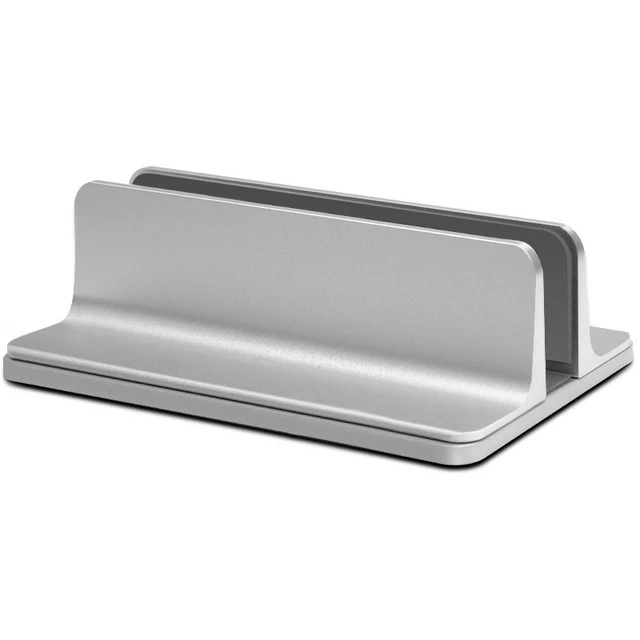
| 홈플래닛 알루미늄 싱글 세로 버티컬 클램쉘 노트북 거치대 | 노트북 한 대만 세워둘 자리가 필요하다면 살펴볼 1슬롯 제품. 확인 표시 가격 14,990원. |
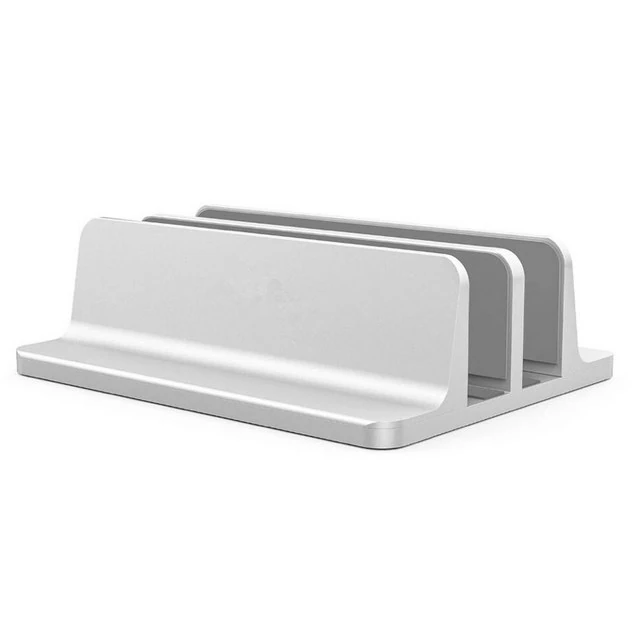
| 토비메모리 알루미늄 노트북 세로 수직 스탠드 더블 거치대 | 노트북과 태블릿 등 두 기기를 따로 세워둘 계획이라면 살펴볼 2슬롯 제품. 확인 표시 가격 20,400원. |
확인 가격 기준 차이는 5,410원입니다. 슬롯 수만 보고 고르기보다, 구매 전 각 상품 설명에서 사용할 기기의 두께가 들어가는지, 통풍구를 가리지 않는지, 밑판 크기가 놓을 자리에 맞는지 확인하세요. 두 제품을 직접 사용하거나 크기·안정성을 실측해 비교한 내용은 아닙니다.
1구: 홈플래닛 알루미늄 싱글 세로 거치대
2구: 토비메모리 알루미늄 더블 세로 거치대
3. 구매 전 확인해야 할 3가지 체크리스트
① 닫고 써도 되는 노트북인지 (제조사 설명서 확인)
가장 중요한 부분입니다. 노트북 화면을 덮고 작업하는 '클램쉘 모드'는 모든 노트북에 적합한 것은 아닙니다.
- 기종에 따라 덮개를 닫으면 통풍이 달라질 수 있어, 고부하 작업 시 발열이나 성능에 영향을 줄 수 있습니다.
- 제조사 매뉴얼이나 공식 지원 문서에서 덮개를 닫은 상태로 외부 모니터 출력을 공식 지원하는지 확인하세요.
- 세로로 거치할 때도 흡기구와 배기구가 바닥이나 거치대 벽면에 막히지 않도록 거치 방향을 잡아야 합니다.
② 폭 조절 방식과 밑판 안정성
- 노트북 두께는 얇은 울트라북부터 두꺼운 모델까지 다양합니다. 렌치나 하단 나사로 슬롯 폭을 조절하는 제품의 경우, 조절 가능 범위가 내 기기 두께와 맞는지 확인해야 합니다.
- 너무 헐겁게 조이면 노트북이 비스듬히 기울어져 쓰러질 위험이 있고, 너무 꽉 조이면 외관에 무리가 갈 수 있습니다.
- 거치대가 너무 가벼우면 케이블 장력이나 작은 충격에도 흔들릴 수 있으니, 밑판 무게와 미끄럼 방지 패드 상태도 함께 확인하세요.
③ 내부 실리콘 패딩 범위
- 알루미늄 재질 거치대는 노트북 알루미늄 바디와 부딪히면 미세한 흠집을 낼 수 있습니다.
- 기기와 맞닿는 안쪽 측면뿐 아니라, 노트북이 닿는 바닥면까지 실리콘 패드가 꼼꼼하게 부착되어 있는지 확인하는 것이 좋습니다.
요약
- 책상 공간을 확보하고 클램쉘 모드로 쓸 목적이라면 세로 거치대는 유용한 선택입니다.
- 기기 1대만 단독 거치라면 1구, 태블릿 등 보조 기기 수납까지 원한다면 2구를 살펴보세요. 실제 설치 면적은 제품별 밑판 크기를 확인하세요.
- 흔들림이나 안정성은 슬롯 수보다 밑판 무게와 지지 면적에 좌우되며, 무엇보다 내 노트북을 덮은 상태로 사용해도 발열 제어에 무리가 없는지 제조사 안내를 확인하는 것이 우선입니다.
함께 확인할 제조사 안내: Apple: M3 MacBook의 덮개를 닫고 외부 모니터 사용하기