USB-C 케이블, 충전은 되는데 전송은 느릴 때: 교체 전 확인할 것
이 포스팅은 쿠팡 파트너스 활동의 일환으로, 이에 따른 일정액의 수수료를 제공받습니다.
충전은 멀쩡한데 사진·영상을 PC로 옮기면 한참 걸립니다. 이때 새 충전기부터 사는 건 순서가 아닙니다. 케이블의 충전 출력과 데이터 속도는 별개입니다. 240W라는 숫자가 커도 파일을 빨리 옮긴다는 뜻은 아닙니다.
먼저 결론: W보다 전송 경로를 보세요
- 충전만 한다면: 기기에 맞고 손상 없는 기존 케이블을 유지하세요.
- 큰 파일을 자주 옮긴다면: 폰·케이블·PC 포트·저장장치 중 무엇이 느린지 먼저 확인하세요.
- USB 2 케이블이 병목이라면: 데이터 속도가 명시된 USB 3 이상 케이블을 비교할 가치가 있습니다.
- 폰이나 포트 자체가 USB 2라면: 고가 케이블로 그 상한을 넘을 수 없습니다.
공식 자료 확인일: 2026년 10월 2일. 제조사 규격과 연결 조건을 비교한 선택 가이드입니다. 특정 케이블의 실사용 후기나 속도 벤치마크는 아닙니다.
1. 충전 W와 데이터 Gbps를 따로 읽습니다
60W · 100W · 240W
케이블이 지원하는 전력의 범위를 봅니다. 큰 숫자가 적혀 있어도 폰에 그 전력이 전부 들어가는 것은 아닙니다. 충전기와 기기의 지원 조건도 맞아야 합니다.
480Mbps · 5Gbps · 10Gbps
데이터 전송 규격을 봅니다. 판매명에 ‘고속충전’만 있고 데이터 속도가 없으면, 파일 전송용으로 고르기에는 정보가 부족합니다.
실제로 아트뮤 공식 케이블 비교에는 같은 240W라도 USB 2의 480Mbps 제품과 Gen2의 10Gbps 제품이 따로 있습니다. 충전 숫자로 데이터 성능을 대신 읽으면 안 됩니다. 제조사 비교 자료.
아이폰도 마찬가지입니다. Apple은 기본 제공 USB-C 케이블이 충전과 USB 2 전송을 지원한다고 안내합니다. 아이폰 15·16·17·18의 Pro 모델은 호환되는 별도 USB 3 케이블을 사용할 때 최대 10Gb/s를 지원합니다. ‘USB-C 단자’라는 사실만으로 모든 아이폰이 같은 속도인 것은 아닙니다. 내 모델의 데이터 규격을 먼저 확인하세요. Apple USB-C 연결 안내.
여기서 속도는 규격상 최대치입니다. 파일 복사 시간에는 기기·저장장치 성능, 파일 종류, 전송 방식 등의 영향도 들어가므로 10Gbps를 실제 복사 속도로 보장하지 않습니다.
2. 가장 느린 구간이 따로 있으면 케이블값은 헛돈입니다
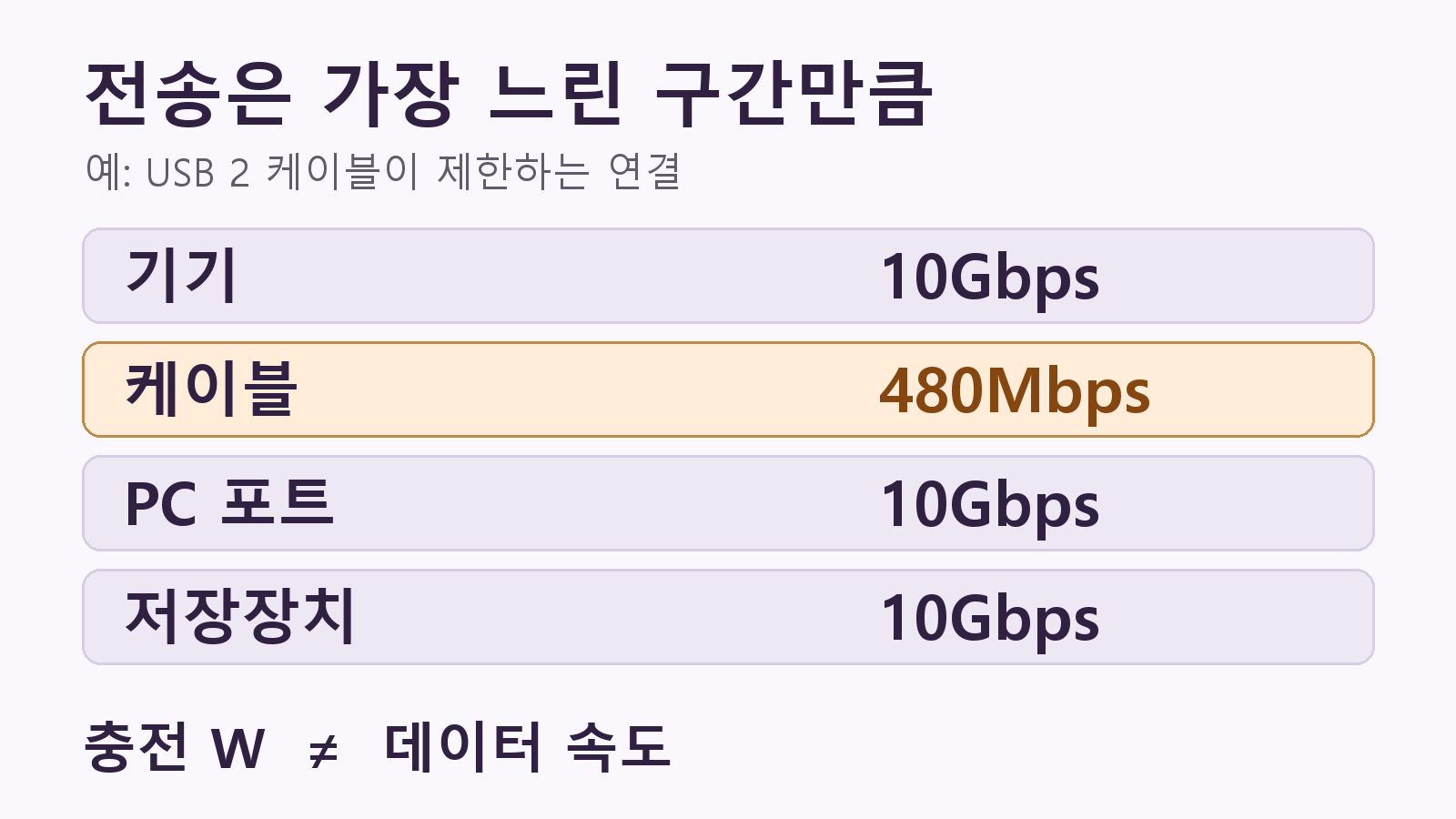
경로는 보내는 기기 → 케이블 → 받는 포트 → 저장장치입니다. 케이블만 비싸게 바꿔도 나머지 구간이 그대로면 기대한 변화가 안 나올 수 있습니다.
| 내 상황 | 먼저 할 일 | 교체 판단 |
|---|---|---|
| 폰 자체가 USB 2 | 폰 공식 사양 확인 | 속도 때문에 고급 케이블을 살 이유는 약함 |
| USB 3 폰 + PC의 USB 2 포트 | 다른 고속 데이터 포트에 직접 연결 | 포트가 그대로면 케이블만 바꿔도 상한 유지 |
| USB 3 기기 + USB 2 케이블 | PC 포트·저장장치도 확인 | 다른 구간이 빠르면 케이블 교체 후보 |
| 이미 10Gbps 케이블 | 허브·저장장치·전송 방식을 확인 | 같은 등급 하나 더 사는 것부터 하지 않기 |
| 클라우드 업로드가 느림 | 네트워크와 업로드 조건 확인 | 유선 케이블 교체로 해결할 문제인지부터 구분 |
PC 포트가 5Gbps라면 10Gbps 케이블을 써도 연결 속도의 상한은 5Gbps입니다. 그렇다고 USB 2 케이블을 바꿀 이득이 전혀 없다는 뜻은 아닙니다. 현재 느린 케이블의 제한은 줄일 수 있지만, PC 포트보다 빨라지지는 못한다는 뜻입니다.
허브를 거친다면 허브의 데이터 포트 규격도 보세요. USB-C 모양의 충전 입력 포트와 고속 데이터 포트는 역할이 다를 수 있습니다. 외장 SSD에 들어 있던 정상적인 데이터 케이블이 있다면 그것부터 재사용해 보세요.
3. 구매 전, 같은 파일로 한 번 비교하세요
- 기기 사양: 폰·노트북·SSD의 정확한 모델명으로 USB 데이터 속도를 확인합니다.
- 포트: 허브를 빼고 PC의 데이터 포트에 직접 연결해 봅니다. 색이나 단자 모양만 믿지 말고 기기 설명서를 봅니다.
- 케이블: 이미 가진, 데이터 속도가 명시된 케이블을 빌려 같은 파일·같은 포트·같은 저장 위치로 복사 시간을 비교합니다. 이것은 개인 환경 비교이지 제조사 최대치 검증이 아닙니다.
- 결과: 차이가 분명하고 반복되는 작업의 대기가 불편할 때 구매를 고려합니다. 차이가 없으면 케이블보다 다른 구간을 먼저 봅니다.
가능하면 클라우드에서 내려받아야 하는 파일이 아닌 기기에 실제로 저장된 파일로 비교하세요. 복사한 파일이 목적지에서 열리는지 확인하기 전에는 원본을 지우지 마세요. 전송 중 케이블을 빼거나 저장장치를 포맷할 필요도 없습니다.
사진 몇 장을 가끔 옮기는 정도라면 기다리는 쪽이 지출보다 낫기도 합니다. 반대로 큰 영상 파일을 매번 옮기고 케이블 병목이 확인됐다면, 그때는 ‘충전용 한 줄’과 ‘전송용 한 줄’을 구분해 둘 이유가 생깁니다.
4. 살 조건이 맞을 때만, 데이터 규격이 있는 케이블을 고릅니다
지금 안 사도 되는 사람
- 충전이 주 용도이고 기존 케이블이 안전하게 작동함
- 파일 전송이 드물고 현재 대기가 불편하지 않음
- 폰·PC 포트가 USB 2이거나 다른 병목이 확인됨
- SSD·모니터에 동봉된 충분한 데이터 케이블이 이미 있음
구매를 비교할 사람
- 큰 파일을 반복해서 유선 전송함
- 기기·포트는 USB 3 이상을 지원함
- 현재 케이블의 데이터 규격이 부족함
- 보유품 비교 후 케이블 교체가 도움이 될 조건을 확인함
후보: 벨킨 INZ004qc1.2MBK, 1.2m · 블랙 · 1개
판매 구성은 USB-C to USB-C, USB4 20Gbps, PD 240W 케이블 1개입니다. Belkin의 INZ004 제품군 공식 자료는 USB 3.2·3.0·2.0 하위 호환을 안내합니다. 아이폰 Pro의 10Gbps 경로에도 비교할 수 있지만, 20Gbps 케이블이 폰의 10Gbps 상한을 20Gbps로 올려주지는 않습니다.
이 제품이 필수 정답은 아닙니다. 이미 맞는 케이블이 있다면 추가 구매하지 않아도 됩니다. 새로 산다면 1.2m가 책상 배치에 맞는지, 양끝 포트가 USB-C인지, 더 단순한 10Gbps 제품으로도 목적을 충족하는지까지 비교하세요. 모니터·ProRes 녹화용 선택은 추가 조건이 있으므로 일반 파일 전송과 한꺼번에 판단하지 않습니다.
쿠팡 표시가 확인: 2026년 10월 2일 15:11 KST, 21,900원. 길이·색상·수량이 위 구성과 같은지, 배송비·최종 결제액·판매자 반품 조건을 결제 전 확인하세요. 표시가는 바뀔 수 있으며 품절 여부나 도착일을 보장하지 않습니다.
규격 출처: Belkin INZ004 제품군 공식 자료. 해외 페이지의 가격·재고·보증 안내는 국내 판매조건으로 적용하지 않습니다.
마지막 기준: 빨라질 구간이 있을 때만 삽니다
안전한 기존 케이블로 충전은 계속하고, 전송용 구매는 병목 확인 뒤에. W 숫자가 커서가 아니라, 내가 실제로 기다리는 작업을 줄일 조건이 맞아서 고르는 겁니다.
피복 손상·단자 변형·비정상 발열·반복적인 접촉 끊김이 있는 케이블은 ‘재사용’ 대상이 아닙니다. 사용을 중단하고 정상 케이블로 확인하세요. 파일 전송이 아니라 충전 속도가 고민이라면 보유 충전기를 계속 써도 되는 조건을 따로 보세요.